

OBS Studio, полное название Open Broadcaster Software Studio, — бесплатная программа с открытым исходным кодом для записи видео, прямых трансляций, захвата экрана, компоновки сцен и работы с аудиовходами. Она используется как локальная студия: в одном окне пользователь собирает кадр из рабочего стола, игры, окна приложения, веб-камеры, изображения, текста, браузерного оверлея, медиафайла и аудиоисточников, после чего запускает запись или эфир. OBS Studio работает на Windows, macOS и Linux, а исходный код проекта размещён в открытом репозитории.
Главное отличие OBS Studio от простых рекордеров — работа не только с одним экраном или одним окном, а с полноценной сценой. Пользователь не просто нажимает запись видео с экрана, а заранее собирает структуру кадра: основной видеоряд, веб-камеру поверх игры, подписи, изображение-заставку, фон, окно браузера с чатом, музыку и микрофон. Такой подход нужен стримерам, авторам обучающих роликов, преподавателям, ведущим вебинаров, техническим специалистам, игровым блогерам и пользователям, которым нужна бесплатная программа для стриминга без платных ограничений на базовые функции.
OBS Studio не является видеоредактором с таймлайном. Она записывает и транслирует уже собранную сцену, но не заменяет монтажную программу, где нарезают материал, добавляют сложные переходы между фрагментами, титры, монтажные дорожки и цветокоррекцию всего ролика после записи. Внутри OBS есть фильтры, Chroma Key, Color Correction, Crop/Pad, шумоподавление, компрессор, лимитер, переходы между сценами и горячие клавиши, но основная задача программы — захват, компоновка, кодирование, локальная запись видео и прямые трансляции.
OBS Studio хорошо подходит для сценариев, где требуется контроль над тем, что именно видит зритель. Например, преподаватель может переключаться между презентацией, камерой и окном браузера; геймер — выводить Game Capture, веб-камеру и Browser Source с уведомлениями; автор инструкции — записывать Display Capture или Window Capture, одновременно выводя микрофон и системный звук. Виртуальная камера позволяет отправлять сцену OBS Studio в приложения, которые принимают видеосигнал веб-камеры, например Zoom, Skype и Discord.
Краткая карточка программы
| Параметр | Описание |
|---|---|
| Название | OBS Studio |
| Полное название | Open Broadcaster Software Studio |
| Назначение | Запись экрана, запись игр, прямые трансляции, видеозахват, компоновка сцен, виртуальная камера |
| Лицензия | GNU GPL v2 или более поздняя версия |
| Стоимость | Бесплатно |
| Платформы | Windows, macOS, Linux |
| Основная модель работы | Сцены и источники |
| Основные панели интерфейса | Scenes, Sources, Audio Mixer, Scene Transitions, Controls |
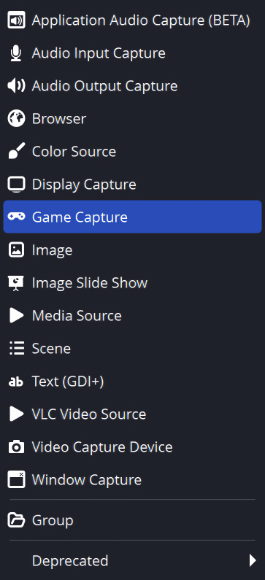
| Типичные источники | Display Capture, Window Capture, Game Capture, Video Capture Device, Browser Source, Image, Media Source, Text, Audio Input Capture, Audio Output Capture |
| Кому подходит | Стримерам, авторам обучающих видео, геймерам, преподавателям, ведущим вебинаров, пользователям Linux, техническим специалистам |
| Кому не подходит | Тем, кому нужен простой рекордер без настройки или полноценный редактор с монтажной шкалой |
OBS Studio построена вокруг сцены. В сцене размещаются источники, а итоговый кадр отправляется в запись, трансляцию или виртуальную камеру. Такая модель сложнее, чем у простых программ для записи экрана, зато она даёт точный контроль над картинкой и звуком. Один проект может содержать сцену для вступления, сцену с игрой, сцену с рабочим столом, сцену перерыва, финальную заставку и отдельный набор источников для вебинара.
Для пользователей Windows, которым нужна более простая запись игр без сложной структуры сцен, в смежных задачах часто рассматривают Fraps и NVIDIA GeForce Experience. Для записи экрана без полноценной стриминговой студии на сайте есть материалы про FlashBack Express, Icecream Screen Recorder, FastStone Capture и Screen GIF. OBS Studio отличается от этих решений тем, что соединяет запись, трансляцию, сцены, источники, микшер аудио и виртуальную камеру в одном рабочем процессе.
Интерфейс OBS Studio
Главное окно OBS Studio разделено на область предпросмотра и нижние доки. В центре находится предпросмотр сцены: здесь пользователь видит будущий кадр, перемещает источники, изменяет размер веб-камеры, подгоняет окно захвата, проверяет расположение текста и оверлеев. Внизу расположены Scenes, Sources, Audio Mixer, Scene Transitions и Controls. Такая структура позволяет одновременно управлять визуальной частью, звуком и запуском вывода.
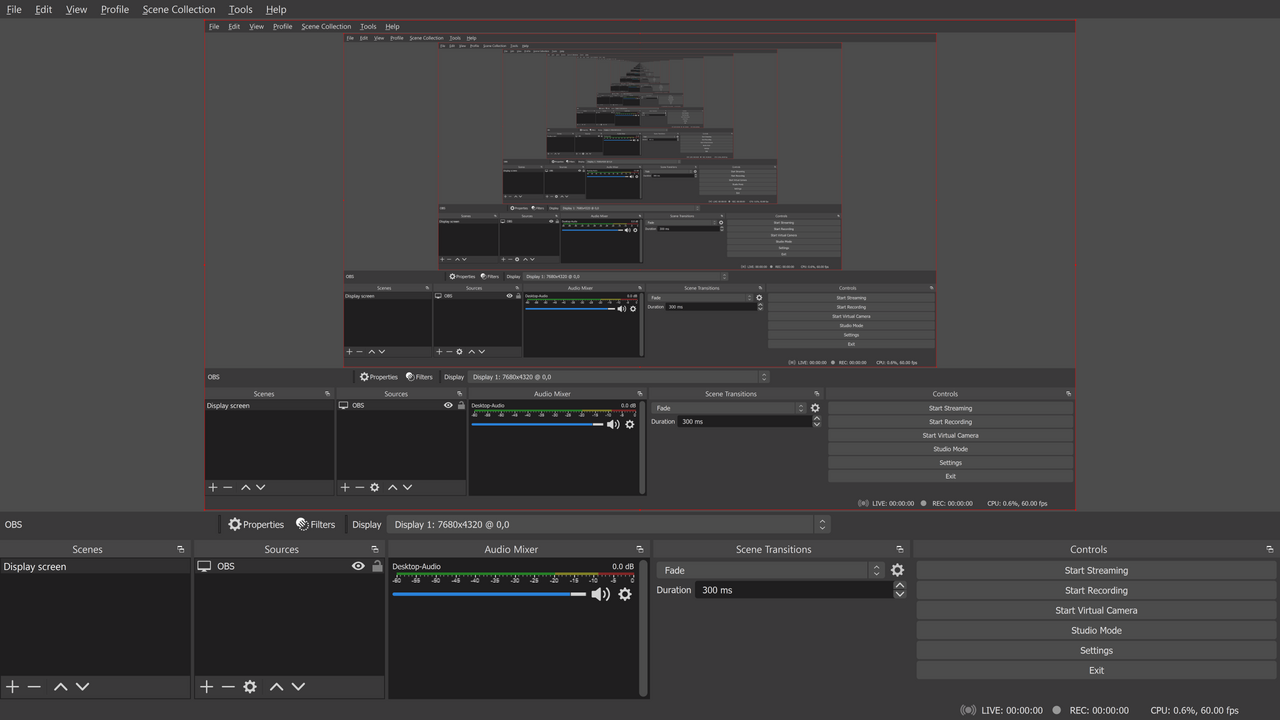
Панель Scenes хранит набор сцен. В простом проекте там может быть одна сцена для захвата экрана, но в трансляции обычно создают несколько: стартовую заставку, основную сцену с игрой или рабочим столом, перерыв, экран завершения, отдельную сцену для камеры. Сцены переключаются вручную, горячими клавишами или через Studio Mode.
Панель Sources содержит элементы выбранной сцены. Именно здесь добавляют Display Capture для всего монитора, Window Capture для отдельного окна, Game Capture для игры, Video Capture Device для веб-камеры или карты захвата, Browser Source для веб-виджетов, Image для картинки, Media Source для видеофайла, Text для подписи, Audio Input Capture для микрофона и Audio Output Capture для системного звука. Источники выше в списке перекрывают источники ниже: веб-камера, размещённая над Game Capture, будет отображаться поверх игры.
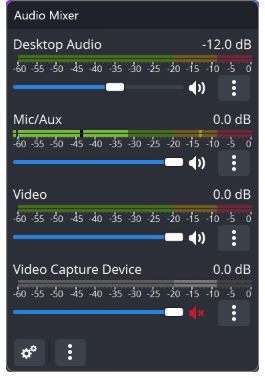
Audio Mixer показывает уровень звука по каждому активному аудиоисточнику. В нём видны шкалы громкости, ползунки, кнопки отключения звука и меню, через которое открываются фильтры. Здесь регулируют микрофон, системный звук, звук приложения, медиаисточники и дополнительные аудиодорожки. Для записи вебинара это позволяет быстро убрать лишний источник, а для игрового стрима — отделить голос от звука игры.
Scene Transitions отвечает за переход между сценами. В базовой работе чаще всего используются Fade и Cut. Fade даёт плавное исчезновение и появление следующей сцены, Cut переключает кадр мгновенно. В OBS также доступны переходы Swipe, Slide, Fade to color и Luma Wipe, а длительность перехода задаётся рядом с выбранным эффектом.
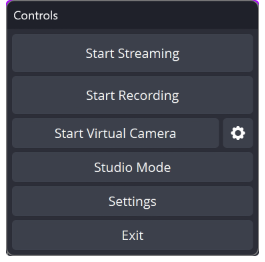
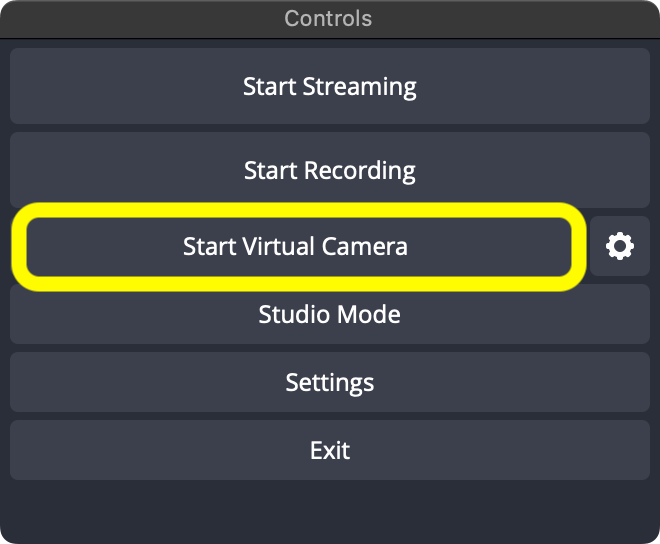
Controls — панель управления выводом. В ней находятся Start Streaming, Start Recording, Start Virtual Camera, Studio Mode, Settings и Exit. Эти кнопки не стоит воспринимать как второстепенную панель: через них запускается запись экрана, трансляция, виртуальная камера и переход в режим предварительной подготовки сцены перед эфиром.
Верхнее меню используется для более глубоких действий. Через File открывают Remux Recordings, через Edit работают с трансформациями и действиями над объектами, через View и Docks меняют расположение панелей, через Profile переключают профили настроек, через Scene Collection управляют наборами сцен, через Tools запускают Auto-Configuration Wizard, скрипты и дополнительные инструменты, через Help переходят к справочным и диагностическим функциям.
Логика работы: сцены, источники и компоновка кадра
OBS Studio работает как видеомикшер. Пользователь создаёт сцену, добавляет источники, располагает их в кадре, настраивает звук, выбирает параметры вывода и запускает запись или эфир. В отличие от обычной программы для записи экрана, где результат почти полностью совпадает с выбранной областью монитора, OBS позволяет собрать кадр из нескольких независимых элементов.
Например, сцена для записи игры может включать:
Game Capture как основной видеоряд;
Video Capture Device для веб-камеры в углу;
Audio Input Capture для микрофона;
Audio Output Capture для звука игры;
Browser Source для чата или уведомлений;
Image для рамки веб-камеры;
Text для подписи с названием канала.
Сцена для обучающего видео строится иначе. В ней можно использовать Display Capture или Window Capture, добавить микрофон, вывести небольшую веб-камеру, включить текстовую подпись с темой урока и заранее подготовить сцену с заставкой. Для вебинара часто создают отдельные сцены: камера крупным планом, демонстрация экрана, презентация, экран ожидания и финальный слайд.
Scenes
Scenes — это наборы компоновок. Сцена хранит свой список источников и их расположение. Пользователь может создать сцену Рабочий стол, сцену Камера, сцену Перерыв и сцену Финал, а затем переключаться между ними во время трансляции или записи. Такой подход удобен, когда ролик или эфир не сводится к одному постоянному кадру.
Сцены помогают избежать хаоса в Sources. Вместо того чтобы каждый раз включать и выключать десяток источников вручную, пользователь заранее собирает отдельные состояния кадра. Для записи обучающего ролика это даёт чистый рабочий процесс: в одной сцене открыт экран, во второй — заставка, в третьей — камера с подписью. Для стрима на Twitch или трансляции на YouTube это позволяет отделить игровой процесс от паузы, интро и экрана завершения.
Важно учитывать, что в OBS Studio сцены и источники не должны иметь одинаковые имена. Если сцена названа Game, источник с таким же именем создать нельзя. Поэтому лучше использовать понятные названия: Сцена — игра, Источник — Game Capture, Микрофон USB, Камера Logitech, Чат Browser Source. Такая дисциплина особенно заметна в проектах с большим количеством сцен.
Sources
Display Capture захватывает весь экран. Он удобен для инструкций, демонстрации рабочего стола и записи действий в нескольких приложениях. Ограничение очевидное: зритель видит всё, что попадает на монитор, включая уведомления, панели, случайно открытые окна и личные данные. Для обучающих материалов это требует подготовки рабочего пространства до записи.
Window Capture захватывает отдельное окно. Этот вариант лучше подходит для обзора программы, работы с браузером, показа таблицы или демонстрации одного приложения. Даже если на рабочем столе открыты другие окна, в сцену попадает выбранное окно. Ограничение связано с тем, что некоторые приложения с аппаратным ускорением, защищённым содержимым или нестандартным рендерингом могут захватываться иначе, чем обычные окна.
Game Capture используется для записи игр на Windows. Он рассчитан на захват 3D-игр и обычно выбирается для игрового стрима или записи прохождения. Для игры можно настроить захват конкретного окна, полноэкранного приложения или активного игрового процесса. Если вместо Game Capture использовать Display Capture, OBS запишет весь монитор, что проще, но менее аккуратно для игрового сценария.
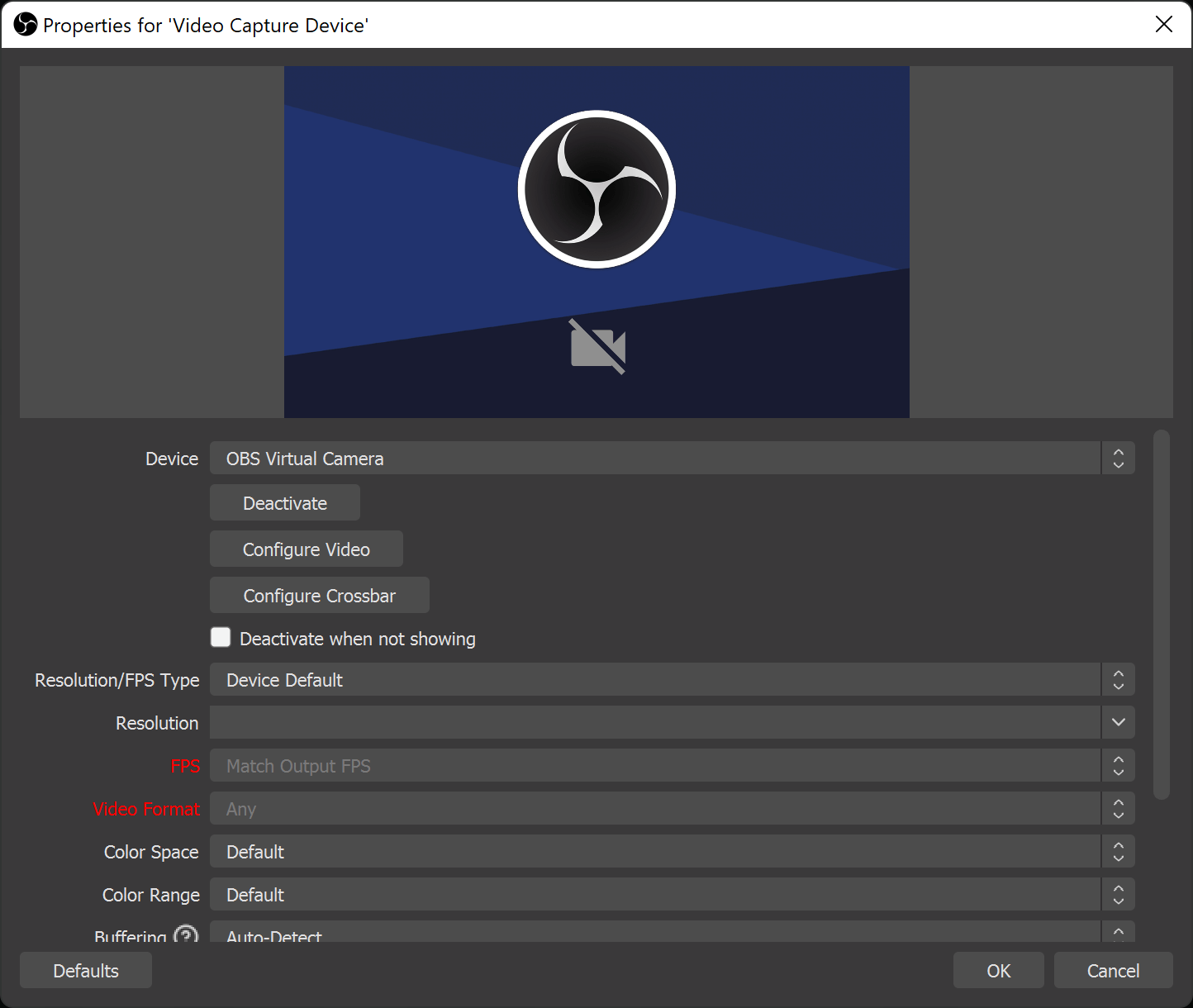
Video Capture Device добавляет веб-камеру, карту захвата или другое видеоустройство. В свойствах источника выбирается устройство, разрешение, FPS и формат вывода. Веб-камеру можно уменьшить, поместить в угол, обрезать через Crop/Pad или Alt-перетаскивание, наложить фильтр Chroma Key при зелёном фоне и добавить Color Correction для подстройки изображения.
Browser Source вставляет веб-страницу в сцену. Это один из самых полезных источников для стриминга: через него подключают чат, виджеты уведомлений, таймеры, донат-элементы, локальные HTML-страницы и интерактивные панели. Browser Source удобен тем, что обновляется как обычная веб-страница, но при этом остаётся частью композиции OBS.
Media Source добавляет видео или аудиофайл. Его используют для заставок, фоновых роликов, перебивок, музыкальных фрагментов, коротких анимаций. Image подходит для статичных PNG и JPG: логотипа, рамки камеры, фона, инструкции, заглушки. Text добавляет текстовую подпись, а при необходимости может брать строку из файла.
Audio Input Capture добавляет микрофон или внешний аудиоинтерфейс. Audio Output Capture добавляет системный звук. Application Audio Capture позволяет отделить звук конкретного приложения, что особенно полезно, когда нужно записывать игру или браузер отдельно от остальных звуков системы.
Порядок слоёв, видимость и блокировка
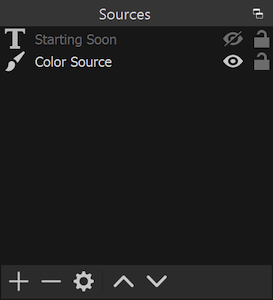
Иконка глаза временно скрывает источник. Это удобно, когда нужно быстро убрать камеру, отключить логотип, скрыть текст или спрятать Browser Source без удаления элемента из сцены. Иконка замка блокирует источник от случайного перемещения и изменения размера. В готовой сцене лучше блокировать фон, рамки, оверлеи и элементы, которые не должны смещаться во время работы.
В области предпросмотра выбранный источник получает рамку с маркерами. За углы и стороны его можно масштабировать, а удержание Alt на Windows или Option на macOS включает кадрирование. Это полезно для обрезки лишней части окна, удаления пустых полей веб-камеры, подгонки презентации под холст или увеличения нужного фрагмента экрана. Для точных значений используется Edit → Transform → Edit Transform.
Запись экрана и локальное сохранение видео
OBS Studio записывает не только монитор, но и итоговую сцену. Это важная разница: если в сцене есть окно браузера, веб-камера, микрофон, текстовая подпись и логотип, в файл попадёт именно собранный кадр. Поэтому перед записью нужно смотреть не на рабочий стол, а на предпросмотр OBS.
Базовый путь записи задаётся в Settings → Output. В разделе Recording выбирают Recording Path, Recording Format, качество и кодировщик. В простом режиме Output Mode: Simple параметры сведены к нескольким полям, а в Advanced появляются отдельные настройки записи, стрима, звуковых дорожек, энкодера, битрейта, пресетов и дополнительных параметров.
Для локальной записи важны три решения:
| Решение | Что выбрать в OBS | Практический смысл |
|---|---|---|
| Где сохранять файл | Recording Path | Лучше использовать диск с достаточным свободным местом и стабильной скоростью записи |
| В каком контейнере писать | Recording Format | MKV устойчивее при аварийном завершении, MP4 удобнее для совместимости |
| Чем кодировать | Encoder | x264 нагружает процессор, аппаратные кодировщики используют возможности видеокарты или встроенной графики |
MKV в OBS считается безопасным контейнером для записи, потому что незавершённая запись остаётся восстанавливаемой при сбое питания, зависании системы или аварийном завершении. MP4 удобен для совместимости с видеоредакторами и платформами, но при нештатной остановке обычный MP4 может оказаться повреждённым. OBS решает эту проблему через File → Remux Recordings: пользователь записывает в MKV, затем преобразует контейнер в MP4 без повторного сжатия.
Remux Recordings особенно полезен авторам обучающих роликов. Рабочий процесс выглядит так: запись ведётся в MKV, после завершения открывается File → Remux Recordings, выбирается файл, нажимается Remux, и OBS создаёт MP4. Качество при этом не пересчитывается заново, потому что меняется контейнер, а не видеоданные.
Для записи вебинара или лекции можно оставить одну аудиодорожку, если дальнейший монтаж не нужен. Для ролика с последующей обработкой удобнее записывать несколько дорожек: микрофон отдельно, системный звук отдельно, музыка отдельно. В Advanced-режиме Output OBS позволяет выбрать аудиодорожки для записи, что помогает после записи выровнять голос, убрать музыку или приглушить звук приложения.
Стриминг в OBS Studio
Стриминг в OBS Studio строится вокруг Settings → Stream и кнопки Start Streaming. В Stream выбирается Service, сервер и способ подключения к платформе. Для Twitch, YouTube и других площадок используется встроенный список сервисов или Custom Streaming Server. В полях подключения указывается сервер и Stream Key, а после настройки поток запускается через Start Streaming в Controls.
OBS Studio не заменяет панель управления самой платформы. Название трансляции, категория, доступность, чат, монетизация, ограничения качества и правила эфира задаются на стороне сервиса. OBS отвечает за формирование видеопотока: сцену, звук, кодирование, разрешение, FPS, битрейт и отправку потока на выбранный сервер.
Перед эфиром нужно проверить:
отображается ли нужная сцена в предпросмотре;
нет ли личных данных в Display Capture;
двигаются ли шкалы микрофона и системного звука в Audio Mixer;
не попадает ли один и тот же звук в несколько источников;
соответствует ли Output (Scaled) Resolution выбранному качеству эфира;
не слишком ли высокий Video Bitrate для скорости отдачи интернета;
назначены ли Hotkeys для переключения сцен и отключения микрофона;
не закрывает ли Browser Source важную часть изображения.
Для трансляции на YouTube или Twitch обычно создают отдельный профиль. В OBS профиль хранит настройки вывода, кодирования, аудио и видео. Это удобно, если один и тот же пользователь делает локальную запись в высоком качестве, а стрим ведёт с другим битрейтом и разрешением. Scene Collection при этом хранит набор сцен отдельно: можно иметь коллекцию для игр, коллекцию для вебинаров и коллекцию для записи инструкций.
OBS поддерживает RTMP как распространённый протокол для отправки потока на платформы и серверы. В современных релизах также развивалась поддержка WebRTC и Enhanced RTMP для отдельных сценариев трансляции и кодеков. Для обычного пользователя это означает, что OBS остаётся не только рекордером, но и полноценным инструментом вещания, который подключается к разным платформам через их параметры эфира.
Захват игры, окна, рабочего стола и веб-камеры
Выбор источника определяет качество и приватность записи. Нельзя просто всегда использовать Display Capture: он прост, но показывает весь монитор. В OBS Studio лучше подбирать источник под задачу.
Display Capture
Display Capture записывает весь дисплей. Этот источник подходит для записи обучающих видео, демонстрации интерфейса Windows, работы в нескольких приложениях, объяснения настроек и показа рабочего процесса. Он удобен, когда нужно видеть всё происходящее на мониторе.
Главный риск Display Capture — лишняя информация в кадре. Уведомления мессенджеров, вкладки браузера, имена файлов, панель задач, адресная строка и системные всплывающие окна попадут в запись. Перед использованием Display Capture нужно закрыть лишние окна, отключить уведомления и открыть только те приложения, которые должны быть в кадре.
Window Capture
Window Capture захватывает конкретное окно. Для обзора программы это чаще аккуратнее, чем весь экран. В сцену попадает только выбранное приложение, а рабочий стол и соседние окна не отображаются. Такой вариант удобен для записи инструкций по браузеру, офисной программе, настройкам системы или отдельному инструменту.
Window Capture полезен, когда нужно сохранить приватность рабочего стола. Например, автор может записывать только окно программы, не показывая панель задач, папки и открытые приложения. Если окно меняет размер, источник в OBS иногда требует подгонки в предпросмотре: его можно растянуть, обрезать или снова выполнить Fit to Screen.
Game Capture
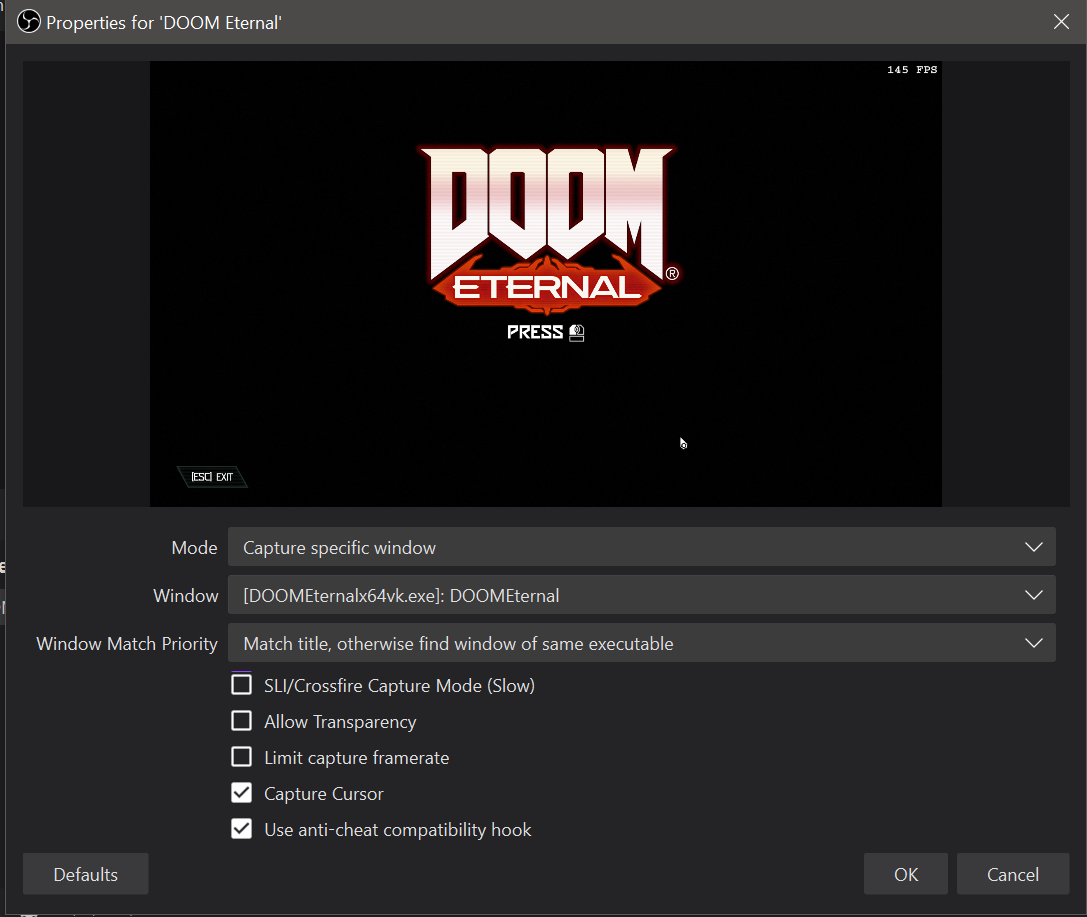
Game Capture предназначен для игр на Windows. Он захватывает 3D-игровое приложение и часто используется для записи игр и стрима. В свойствах источника можно выбрать режим захвата, конкретное окно или полноэкранное приложение. Для игрового сценария Game Capture предпочтительнее Display Capture, потому что он работает с игрой как отдельным источником, а не со всем монитором.
Если игра не появляется в предпросмотре, обычно проверяют режим окна, права запуска, совместимость с античитом, выбранный режим захвата и наличие других оверлеев. В некоторых случаях помогает запуск OBS Studio с тем же уровнем прав, что и игра, или переключение игры из эксклюзивного полноэкранного режима в оконный без рамки. Такие проблемы связаны не с монтажом сцены, а с тем, как конкретная игра отдаёт изображение для захвата.
Video Capture Device
Video Capture Device добавляет веб-камеру, карту захвата или другое видеоустройство. Веб-камера чаще используется как небольшой Picture-in-Picture поверх игры или рабочего стола. Её можно разместить в углу, ограничить по размеру, обрезать лишние края, добавить рамку через Image и применить фильтры.
Для карты захвата этот источник нужен при записи консоли, камеры или внешнего видеосигнала. Пользователь выбирает устройство, разрешение, FPS и аудиопараметры. Если видеосигнал запаздывает относительно микрофона, синхронизацию регулируют через задержку аудио или фильтры задержки видео.
Browser Source
Browser Source вставляет веб-страницу в сцену. Стримеры используют его для чата, уведомлений, целей сбора, таймеров, расписания, голосований и донат-виджетов. В обучающих материалах Browser Source может выводить локальную HTML-страницу с титрами, инструкцией или фирменной заставкой.
Browser Source не стоит использовать без контроля содержимого. Если страница меняется, в кадр попадут эти изменения. Для стабильной трансляции лучше использовать проверенные URL, заранее протестировать размер блока и отключить лишние интерактивные элементы. В свойствах источника задаются ширина и высота, что помогает вписать веб-виджет в сцену.
Работа со звуком
Audio Mixer — один из самых важных блоков OBS Studio. Визуально он выглядит просто: шкала уровня, ползунок громкости, кнопка отключения звука и меню источника. На деле именно здесь решается большая часть проблем с записью: тихий микрофон, двойной звук, перегруз, шум вентилятора, отсутствие системного аудио, слишком громкая музыка или несинхронность голоса и видео.
Шкала уровня помогает видеть сигнал до записи. Если микрофон молчит, полоса не двигается. Если звук уходит в красную область, запись будет перегружена и голос может хрипеть. Для речи обычно стараются держать нормальный уровень без постоянного выхода в красную зону. Ползунок регулирует громкость источника внутри OBS, но не всегда заменяет системную настройку усиления микрофона или уровень аудиоинтерфейса.
Кнопка mute временно отключает источник. Это удобно для паузы, кашля, стороннего разговора, отключения фоновой музыки или системного звука. В Hotkeys можно назначить Push-to-talk и Push-to-mute для каждого устройства, а также отдельные клавиши на включение и отключение микрофона.
Фильтры открываются через меню аудиоисточника. Для микрофона обычно используют Noise Suppression, Noise Gate, Compressor, Limiter и Gain. Noise Suppression удаляет умеренный фоновый шум или белый шум, например шум вентилятора. Compressor помогает удерживать голос в контролируемом диапазоне, Limiter защищает от резких пиков, Gain повышает слишком тихий сигнал, Noise Gate закрывает микрофон, когда пользователь не говорит.
Для записи обучающих видео полезно разделять источники. Голос должен идти через Audio Input Capture, системный звук — через Audio Output Capture, а звук конкретной программы — через Application Audio Capture, когда такая схема доступна. Разделение упрощает монтаж: голос можно усилить, музыку убрать, звук игры приглушить, а системные уведомления не попадут на основную дорожку.
В Advanced Audio Properties задаются дорожки, мониторинг и синхронизация. Audio Monitoring позволяет слышать источник в наушниках, но неправильная схема мониторинга может создать эхо или повтор звука. Sync Offset помогает компенсировать задержку микрофона, камеры или карты захвата. Для вебинара с камерой и внешним микрофоном этот параметр помогает синхронизировать речь и движение губ.
Auto-Configuration Wizard и базовая настройка
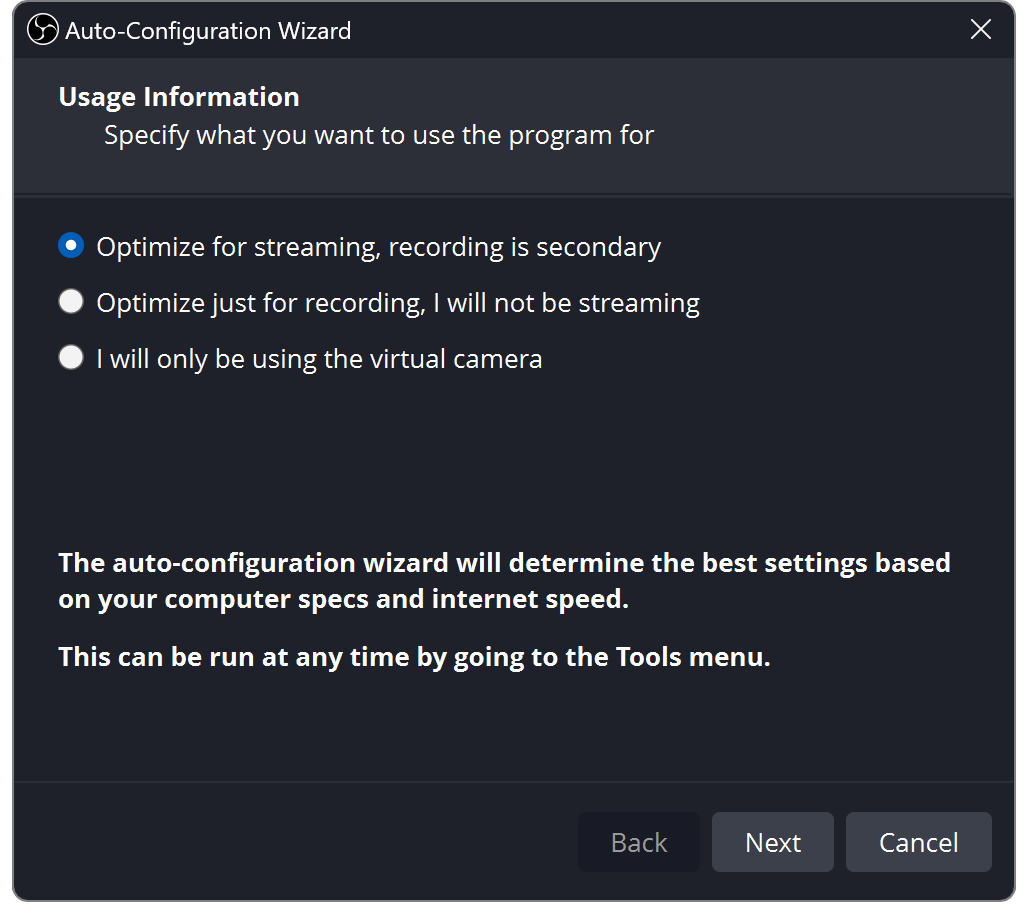
Auto-Configuration Wizard помогает создать начальные параметры для записи, стриминга или виртуальной камеры. Мастер запускается при первом старте, а повторно открывается через Tools → Auto-Configuration Wizard. В нём пользователь выбирает основной сценарий: оптимизация для трансляции, запись как основная задача или использование только виртуальной камеры. Затем OBS подбирает настройки с учётом оборудования и, для трансляции, сетевых условий.
Для новичка мастер полезен тем, что снимает часть первичной неопределённости: не нужно сразу решать, какой FPS, битрейт и кодировщик выбрать. Но после завершения настройки всё равно нужно вручную проверить Settings → Output, Settings → Audio и Settings → Video. Автоматический подбор не знает конкретной цели автора: одно дело записывать лекцию в 1080p, другое — стримить динамичную игру с веб-камерой и Browser Source.
Базовая настройка обычно включает:
Создание или проверку сцены в Scenes.
Добавление источника через + в Sources.
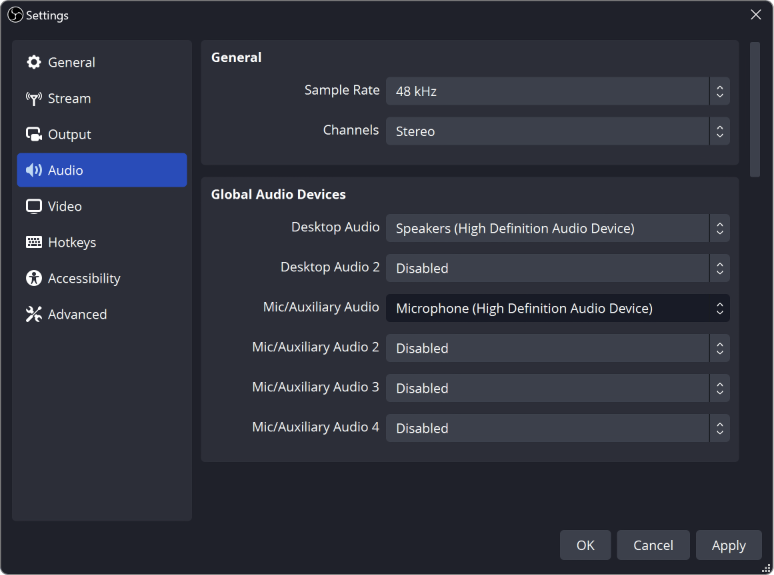
Настройку микрофона и системного звука.
Проверку Base (Canvas) Resolution и Output (Scaled) Resolution.
Выбор Recording Path и Recording Format.
Тестовую запись через Start Recording.
Просмотр записанного файла до начала реальной работы.
Для трансляции дополнительно настраиваются Service, сервер, Stream Key, Video Bitrate, Audio Bitrate и FPS. Для виртуальной камеры важно проверить не только OBS, но и приложение, куда передаётся видеосигнал: в Zoom, Discord, Skype или другом сервисе нужно выбрать OBS Virtual Camera как источник видео.
Настройки видео
Настройки видео находятся в Settings → Video. Здесь задаётся размер рабочего холста, итоговое разрешение и частота кадров. Ошибка в этих полях часто приводит к чёрным полям, растянутой картинке, слишком высокой нагрузке или нечёткому изображению.
Base (Canvas) Resolution — размер холста, на котором размещаются источники. Если монитор или игра работают в 1920×1080, холст обычно делают 1920×1080. На этом холсте пользователь располагает окно захвата, веб-камеру, текст, изображения и Browser Source. При изменении Base (Canvas) Resolution источники могут потребовать повторной подгонки, потому что меняется сама рабочая площадь сцены.
Output (Scaled) Resolution — разрешение итогового файла или трансляции. Например, можно собрать сцену на холсте 1920×1080, но выводить поток в 1280×720. Это снижает нагрузку и требования к битрейту. Для локальной записи обычно оставляют более высокое разрешение, если компьютер справляется, а для стрима выбирают баланс между качеством, стабильностью и возможностями платформы.
Common FPS Value задаёт частоту кадров. Для спокойных инструкций, вебинаров и демонстрации интерфейса часто достаточно 30 FPS. Для записи игр, динамичного рабочего процесса и трансляций с быстрым движением используют 60 FPS. При этом 60 FPS заметно увеличивает нагрузку по сравнению с 30 FPS, поэтому перед длительной записью нужно сделать короткий тест и проверить загрузку CPU/GPU, плавность видео и отсутствие пропусков кадров.
Downscale Filter влияет на качество уменьшения разрешения. Если сцена собирается в 1080p, а выводится в 720p, фильтр определяет, как именно OBS уменьшит изображение. Для текста и интерфейсов особенно важно избегать чрезмерного размытия: мелкие элементы, меню и строки должны оставаться читаемыми.
Примеры выбора:
| Сценарий | Base (Canvas) Resolution | Output (Scaled) Resolution | FPS |
|---|---|---|---|
| Запись инструкции по программе | 1920×1080 | 1920×1080 | 30 |
| Вебинар с камерой и презентацией | 1920×1080 | 1920×1080 или 1280×720 | 30 |
| Игровой стрим | 1920×1080 | 1920×1080 или 1280×720 | 60 или 30 |
| Запись слабого ноутбука | 1366×768 или 1920×1080 | 1280×720 | 30 |
| Локальная запись геймплея для монтажа | По разрешению игры | По разрешению игры | 60 |
Настройки вывода и кодирования
Settings → Output определяет, как OBS создаёт файл или поток. В Simple-режиме доступны базовые параметры. В Advanced-режиме запись и трансляция настраиваются отдельно: можно выбрать разные энкодеры, контейнеры, битрейты, аудиодорожки и дополнительные параметры.
Для стриминга главное поле — Video Bitrate. Оно задаёт объём данных, который OBS отправляет в секунду. Слишком низкий битрейт даёт замыленную картинку, особенно в играх и динамичных сценах. Слишком высокий битрейт приводит к нестабильности, если интернет не справляется, а площадка ограничивает входящий поток. Поэтому для эфира нужно учитывать не только возможности компьютера, но и скорость отдачи интернета.
Для локальной записи вместо постоянного битрейта часто используют режимы качества. В Advanced Recording Settings для NVENC применяется Constant QP, для x264 — CRF, для AMD — CQP, для Quick Sync — ICQ. Более низкие значения CQ/CRF/ICQ дают выше качество и больше размер файла.
Encoder выбирает способ кодирования. x264 использует процессор. NVIDIA NVENC использует аппаратный кодировщик видеокарты NVIDIA. AMD VCE/AMF — аппаратный кодировщик графики AMD. Intel Quick Sync — аппаратные возможности Intel. AV1, HEVC и H.264 используются в зависимости от оборудования, настроек и совместимости результата. Для локальной записи высокого качества в OBS рекомендуется использовать лучший доступный аппаратный кодировщик: AV1, затем HEVC, затем H.264, вместе с качественным аудиокодированием.
Выбор кодировщика зависит от задачи:
x264 подходит, когда процессор достаточно мощный, а аппаратный кодировщик недоступен или даёт нежелательный результат.
NVENC удобен на системах с видеокартами NVIDIA, когда нужно снизить нагрузку на процессор.
AMD AMF используется на видеокартах AMD.
Quick Sync полезен на системах с поддерживаемой графикой Intel.
AV1 интересен для локальной записи и современных сценариев, но совместимость проигрывателей и редакторов нужно учитывать заранее.
Recording Format задаёт контейнер. MKV гибок и устойчив при сбое. MP4 удобен для совместимости, но требует аккуратного завершения записи. Hybrid MP4 и Hybrid MOV развиваются как более безопасные и совместимые варианты для записи. В истории релизов OBS эти контейнеры стали важным этапом, потому что они уменьшают конфликт между безопасностью записи и удобством дальнейшей обработки.
Фильтры и обработка источников
Фильтры в OBS Studio применяются к источникам, сценам и аудиоустройствам. Они не превращают программу в полноценный редактор, но позволяют подготовить картинку и звук до записи или эфира. Фильтр открывается через контекстное меню источника или через меню аудиоисточника в Audio Mixer.
Для изображения чаще используются:
| Фильтр | Задача |
|---|---|
| Crop/Pad | Обрезка лишних краёв источника |
| Chroma Key | Удаление зелёного или другого однотонного фона |
| Color Correction | Коррекция яркости, контраста, гаммы и насыщенности |
| Image Mask/Blend | Маска или смешивание изображения |
| Sharpen | Повышение резкости |
| Scaling/Aspect Ratio | Изменение формы и масштаба источника |
| Scroll | Бесконечная прокрутка текста или изображения |
| Render Delay | Задержка источника для синхронизации |
Chroma Key применяется к веб-камере, когда пользователь снимается на зелёном фоне. Источник Video Capture Device остаётся в сцене, но однотонный фон становится прозрачным. После этого камеру можно поместить поверх игры, презентации или рабочего стола. Для аккуратного результата важны освещение и равномерный фон: фильтр не исправит плохую съёмку полностью.
Color Correction полезен для веб-камеры и карты захвата. Через него корректируют слишком тёмное изображение, перенасыщенные цвета или низкий контраст. В игровом стриме Color Correction может помочь привести камеру к общему виду сцены, а в вебинаре — сделать лицо ведущего читаемым на фоне презентации.
Crop/Pad и кадрирование через Alt решают практическую задачу: убрать лишние части окна, скрыть панель браузера, оставить только область с демонстрацией, обрезать пустые поля камеры. Это не монтаж после записи, а подготовка кадра до вывода. Если запись идёт с неправильно обрезанным источником, исправить результат позже сложнее.
Аудиофильтры решают другую группу проблем:
Noise Suppression уменьшает фоновый шум;
Noise Gate закрывает микрофон при отсутствии речи;
Compressor сглаживает перепады громкости;
Limiter защищает от перегруза;
Gain повышает тихий сигнал;
Expander уменьшает фоновые звуки;
VST 2.x Plugin подключает совместимые аудиоплагины.
Фильтры нужно добавлять умеренно. Сильное шумоподавление может сделать голос металлическим, слишком агрессивный Noise Gate отрезает окончания фраз, высокий Gain усиливает не только голос, но и шум. Для проверки достаточно записать короткий тест, прослушать его в наушниках и отрегулировать фильтры до длительной записи.
Studio Mode
Studio Mode разделяет подготовку сцены и живой вывод. После включения Studio Mode интерфейс показывает две области: слева Preview, справа Program. Program — то, что уже идёт в запись или эфир; Preview — сцена, которую пользователь готовит. После правки нажимается Transition, и подготовленная сцена становится активной.
Этот режим важен для прямых трансляций. Без Studio Mode любое перемещение камеры, случайная подгонка окна, включение текста или замена источника сразу видны зрителям. В Studio Mode ведущий может заранее открыть сцену перерыва, поправить размер веб-камеры, проверить Browser Source, включить нужный текст и только потом вывести результат в эфир.
Для записи Studio Mode тоже полезен, если ролик пишется в один проход. Например, преподаватель может записывать лекцию и заранее подготовить переход от презентации к демонстрации браузера. Автор обзора программы может проверить сцену с крупным планом интерфейса, не прерывая запись основной сцены. Стример может переключиться с Starting Soon на игру, затем на BRB и финальную сцену без резких визуальных ошибок.
Scene Transitions в Studio Mode управляют тем, как именно Preview станет Program. Fade подходит для спокойных переключений, Cut — для мгновенных переходов, Swipe и Slide — для более заметной визуальной смены. Длительность перехода задаётся в миллисекундах, а Quick Transitions позволяют подготовить несколько вариантов одного и того же перехода.
Виртуальная камера
Start Virtual Camera превращает сцену OBS Studio в видеокамеру для других приложений. Это удобно для Zoom, Skype, Discord, браузерных конференций и приложений, которые принимают видеосигнал веб-камеры. Вместо обычного изображения с камеры пользователь передаёт готовую сцену: камеру с фоном, презентацию с лицом ведущего, окно программы, титры или комбинированный макет.
Кнопка Start Virtual Camera находится в Controls. После запуска в стороннем приложении выбирается OBS Virtual Camera. Остановка выполняется той же кнопкой, которая меняет состояние на Stop Virtual Camera. Настройки виртуальной камеры открываются через кнопку с шестерёнкой в Controls, где выбирается, что именно отдавать: Program, Preview, конкретную Scene или конкретный Source.
Режим Program подходит для обычной работы: собранный выход OBS отправляется как камера. Preview нужен осторожно: если используется Studio Mode, зрители в видеозвонке будут видеть подготовительную область, включая правки сцены. Scene выводит одну выбранную сцену независимо от текущего Program, а Source передаёт один конкретный источник.
Виртуальная камера отвечает за видео, но не заменяет аудионастройки приложения. Если в Zoom выбран OBS Virtual Camera, микрофон всё равно нужно выбирать отдельно. Для сложной схемы со звуком используют системные устройства, аудиоинтерфейс или отдельные маршруты, но сама кнопка Start Virtual Camera не передаёт весь микшер OBS как микрофон в стороннее приложение.
Replay Buffer и горячие клавиши
Replay Buffer сохраняет последние секунды или минуты записи по команде. Эта функция нужна для клипов: пользователь играет, работает или ведёт эфир, OBS держит недавний фрагмент в буфере, а при нажатии горячей клавиши сохраняет его в файл. В Settings → Output включается Enable Replay Buffer, задаётся длительность, а в Settings → Hotkeys назначается команда Save Replay Buffer.
Replay Buffer особенно полезен для записи игр. Вместо постоянного просмотра многочасового файла можно сохранить только удачный момент. В отличие от ShadowPlay, где сценарий ориентирован прежде всего на игровой захват, OBS позволяет включить в клип всю сцену: игру, камеру, микрофон, Browser Source и оверлей.
Горячие клавиши в OBS Studio назначаются для:
Start Streaming и Stop Streaming;
Start Recording и Stop Recording;
Start Replay Buffer и Stop Replay Buffer;
Save Replay Buffer;
переключения на конкретную сцену;
скрытия или показа источника;
включения и отключения микрофона;
Push-to-talk и Push-to-mute;
захвата активного окна для Game Capture.
Для реальной работы горячие клавиши лучше назначать заранее и тестировать до записи. Если Start Recording и Stop Recording стоят на неудобной комбинации, пользователь может случайно остановить файл. Для стрима критичнее микрофон: отдельная клавиша mute помогает быстро убрать голос, но должна быть такой, чтобы её нельзя было нажать случайно в игре или во время демонстрации.
Плагины и расширение функций
OBS Studio поддерживает плагины, которые расширяют программу beyond базового набора источников, фильтров и доков. Плагины добавляют интеграции, новые фильтры, дополнительные источники, автоматизацию, управление через сеть, расширенные повторы, NDI-сценарии и специфические инструменты для стримеров. Модель open source делает OBS привлекательной платформой для разработчиков расширений.
В ветке OBS 32.0 появился базовый Plugin Manager, а также были добавлены проверки совместимости, чтобы OBS не загружал плагины, собранные для более новой версии программы. Это важно для стабильности: старые или неподходящие расширения могут ломать запуск, мешать источникам или вызывать ошибки в сценах.
Плагины особенно полезны в продвинутых сценариях:
удалённое управление сценами;
дополнительные видеопереходы;
интеграция с устройствами управления;
NDI-потоки между компьютерами;
расширенные доки для стрима;
автоматическая смена сцен;
дополнительные аудио- и видеофильтры;
расширенный Replay Buffer.
При установке расширений нужно держать порядок в проекте. Перед обновлением OBS лучше сохранить Scene Collection и Profile, проверить совместимость важных плагинов и не устанавливать расширения из случайных источников. Если после обновления пропал источник, не открывается сцена или не запускается OBS, первым делом проверяют плагины, потому что они подключаются внутрь рабочего процесса программы.
Пошаговая инструкция: как записать экран в OBS Studio
Для записи экрана в OBS Studio нужно создать сцену, добавить источник захвата, настроить звук и запустить Start Recording. В результате записывается не экран сам по себе, а текущая сцена OBS. Это позволяет сразу добавить микрофон, веб-камеру, текстовую подпись и другие элементы.
Подготовка сцены
В панели Scenes нажмите +.
Назовите сцену понятно, например Запись экрана.
В Sources нажмите +.
Выберите Display Capture, если нужно записывать весь монитор.
Выберите Window Capture, если нужно записывать одно окно.
Подтвердите создание источника и выберите нужный дисплей или окно.
В предпросмотре выполните Fit to Screen, если источник не занял холст.
Заблокируйте источник иконкой замка, чтобы случайно не сдвинуть его.
Если записывается инструкция по одной программе, Window Capture обычно аккуратнее. Если нужно показывать переключение между несколькими окнами, лучше использовать Display Capture, но перед записью следует убрать уведомления и закрыть личные данные.
Настройка звука
Проверьте Audio Mixer.
Убедитесь, что шкала Mic/Aux двигается при речи.
Убедитесь, что Desktop Audio или нужный источник системного звука двигается при воспроизведении.
Отключите лишние источники кнопкой mute.
Через меню микрофона откройте Filters.
Добавьте Noise Suppression, если слышен фон.
Добавьте Limiter, если голос резко уходит в перегруз.
Сделайте короткую тестовую запись и прослушайте результат.
Не стоит начинать длинную запись без теста. Даже если в OBS движутся шкалы, в итоговом файле звук может быть слишком тихим, громким или дублирующимся. Особенно часто дублирование появляется, когда один и тот же системный звук добавлен через глобальное устройство и отдельный источник.
Настройка файла
Откройте Settings.
Перейдите в Output.
В Recording Path задайте папку для файлов.
В Recording Format выберите подходящий контейнер.
Для безопасного сценария используйте MKV.
После записи при необходимости откройте File → Remux Recordings.
Выберите записанный MKV.
Нажмите Remux и получите MP4.
Recording Path нужно проверять до начала записи. Если путь ведёт на почти заполненный диск, OBS остановит запись или создаст неполный файл. Для длинных вебинаров, лекций и игровых записей лучше использовать диск с запасом места.
Запуск и завершение записи
Проверьте предпросмотр сцены.
Нажмите Start Recording в Controls.
Выполните нужные действия на экране.
Следите за Audio Mixer и индикаторами состояния.
После завершения нажмите Stop Recording.
Откройте записанный файл и проверьте звук, изображение, синхронизацию и читаемость текста.
Короткая проверка результата обязательна. Если запись экрана нужна для публикации, просмотрите хотя бы начало, середину и конец файла. Для обучающих роликов проверьте, читаются ли мелкие пункты меню и не закрывает ли веб-камера важную область интерфейса.
Пошаговая инструкция: как настроить стрим на YouTube или Twitch
OBS Studio отправляет готовый поток на выбранную платформу. Для трансляции нужно подготовить сцену, подключить сервис, выставить параметры вывода и проверить звук. Сам эфир начинается не в сценах и не в источниках, а через Start Streaming.
Настройка подключения
Откройте Settings.
Перейдите в Stream.
В Service выберите нужную платформу или Custom.
Укажите сервер, если используется пользовательская настройка.
Заполните поле Stream Key или подключите аккаунт способом, который предлагает выбранный сервис.
Нажмите Apply.
Перейдите в Output и проверьте Video Bitrate и Audio Bitrate.
Перейдите в Video и проверьте Output (Scaled) Resolution и Common FPS Value.
Для Twitch и YouTube важно не ставить параметры на максимум без проверки. У платформ есть свои ограничения, а у пользователя — реальная скорость отдачи интернета. Если битрейт выше возможностей соединения, зрители увидят буферизацию, а OBS будет показывать проблемы с отправкой кадров.
Подготовка сцены
Создайте сцену Стрим.
Добавьте Game Capture, Display Capture или Window Capture.
Добавьте Video Capture Device для камеры.
Разместите камеру поверх основного источника.
Добавьте Browser Source для чата или уведомлений.
Проверьте порядок источников.
Заблокируйте фон, камеру и оверлеи.
Настройте Audio Mixer.
Назначьте Hotkeys для mute, переключения сцен и остановки трансляции.
Для первого эфира лучше создать отдельную тестовую сцену. В неё можно добавить простой фон, микрофон и камеру, не рискуя показать рабочий стол. После проверки звука и подключения переходят к основной сцене.
Запуск эфира
Откройте панель управления платформы и подготовьте трансляцию.
Вернитесь в OBS Studio.
Проверьте Program или основной предпросмотр.
Нажмите Start Streaming.
Убедитесь, что платформа получает сигнал.
Проверьте звук через контрольный просмотр или индикаторы платформы.
После завершения нажмите Stop Streaming.
Для регулярного стриминга полезно хранить отдельные профили: один для YouTube, один для Twitch, один для локальной записи. Это снижает риск начать эфир с неправильным битрейтом, разрешением или аудионастройками.
Пошаговая инструкция: как записать игру
Запись игры в OBS Studio отличается от записи рабочего стола. Лучше использовать Game Capture, потому что он ориентирован на игровой источник. При необходимости добавляются веб-камера, микрофон, системный звук, Browser Source и Replay Buffer.
Сборка игровой сцены
В Scenes нажмите + и создайте сцену Игра.
В Sources нажмите + и выберите Game Capture.
В свойствах Game Capture выберите режим захвата.
Запустите игру и проверьте изображение в предпросмотре.
Добавьте Video Capture Device для веб-камеры.
Уменьшите камеру и разместите её в углу.
Добавьте Audio Input Capture для микрофона.
Проверьте системный звук или звук приложения.
Добавьте Browser Source, если нужен чат или уведомления.
Заблокируйте источники после подгонки.
Если игра не захватывается, не нужно сразу переходить на Display Capture. Сначала проверьте режим окна игры, выбранное окно в Game Capture, права запуска и наличие других оверлеев. Display Capture можно использовать как запасной вариант, но он менее аккуратен для игрового сценария.
Настройка записи игры
В Settings → Video выставьте Base (Canvas) Resolution по разрешению игры.
Выберите Output (Scaled) Resolution.
Для динамичных игр используйте 60 FPS, если система справляется.
В Settings → Output выберите Recording Path.
Для безопасной записи используйте MKV.
Выберите аппаратный Encoder, если он доступен и даёт стабильный результат.
Сделайте тестовую запись на 1–2 минуты.
Проверьте плавность, звук, размер камеры и отсутствие пропусков кадров.
Игровая запись сильнее нагружает систему, чем запись статичного интерфейса. Если видео тормозит, уменьшите FPS, Output (Scaled) Resolution, сложность сцены или смените кодировщик. Если игра теряет производительность, проверьте не только OBS, но и настройки самой игры: лимит FPS, вертикальную синхронизацию, полноэкранный режим и нагрузку на GPU.
Replay Buffer для игровых клипов
Откройте Settings → Output.
Включите Enable Replay Buffer.
Задайте длительность буфера.
В Settings → Hotkeys назначьте Save Replay Buffer.
Запустите Start Replay Buffer.
Во время игры нажимайте назначенную клавишу для сохранения последних секунд или минут.
Replay Buffer требует оперативной памяти, поэтому слишком длинный буфер не нужен для обычных клипов. Для коротких игровых моментов достаточно небольшого интервала, а для длинных эпизодов лучше вести обычную запись.
Плюсы и минусы OBS Studio
Плюсы:
бесплатная лицензия без платной разблокировки базовой записи и стриминга;
открытый исходный код и активная экосистема расширений;
поддержка Windows, macOS и Linux;
гибкая модель Scenes и Sources;
запись и трансляция в одной программе;
работа с Display Capture, Window Capture, Game Capture, Video Capture Device, Browser Source, медиафайлами, изображениями и текстом;
Audio Mixer с фильтрами, мониторингом, разделением источников и возможностью работы с несколькими дорожками;
Studio Mode для подготовки сцены до вывода в эфир;
Start Virtual Camera для передачи сцены в приложения видеосвязи;
Replay Buffer для сохранения последних моментов;
аппаратное кодирование через поддерживаемые кодировщики;
встроенный Remux Recordings для преобразования записей в MP4;
возможность создавать разные профили и коллекции сцен под разные задачи.
Минусы:
высокий порог освоения по сравнению с простыми рекордерами;
нет встроенного монтажного таймлайна;
качество результата зависит от настройки сцен, звука, кодировщика и разрешения;
тяжёлые сцены с камерой, браузерными виджетами и высоким FPS создают заметную нагрузку;
неправильная настройка Audio Mixer часто приводит к дублированию или отсутствию звука;
Display Capture может случайно показать личные данные;
плагины требуют контроля совместимости;
для записи в один клик интерфейс перегружен;
исправление проблем с Game Capture иногда требует знания особенностей игры, прав запуска и оверлеев;
после изменения Base (Canvas) Resolution может потребоваться повторная подгонка источников.
Системные требования
OBS Studio требует совместимую операционную систему и графику, но сама совместимость не гарантирует, что компьютер справится с конкретной записью или трансляцией. Нагрузка зависит от кодировщика, разрешения, FPS и сложности сцены: одно дело записывать окно браузера в 720p 30 FPS, другое — стримить игру в 1080p 60 FPS с веб-камерой, Browser Source, фильтрами и несколькими аудиодорожками.
| Платформа | Базовые требования |
|---|---|
| Windows | Windows 10 или Windows 11, DirectX 10.1 compatible GPU |
| macOS | Intel или Apple Silicon CPU, OpenGL 3.3-compatible GPU, macOS 11 Big Sur или новее |
| Linux/Unix | OpenGL 3.3-compatible GPU, X Window System или Wayland |
Для комфортной работы важнее не только соответствие таблице, а запас производительности. Локальная запись с высоким качеством требует быстрого диска и достаточного места. Игровая запись требует свободных ресурсов GPU и CPU. Трансляция требует стабильного соединения с достаточной скоростью отдачи. Веб-камера, карта захвата, Browser Source, шумоподавление и высокое разрешение увеличивают общую нагрузку.
Минимальная проверка перед серьёзной работой:
запустить Auto-Configuration Wizard;
сделать тестовую запись в нужном разрешении;
проверить загрузку CPU/GPU во время записи;
просмотреть итоговый файл;
проверить синхронизацию звука и видео;
убедиться, что нет dropped frames в трансляции;
снизить FPS или Output (Scaled) Resolution при нестабильности.
Для слабого компьютера лучше начать с 1280×720 и 30 FPS, отключить лишние Browser Source, не использовать тяжёлые фильтры и выбрать кодировщик, который меньше мешает основной задаче. Для мощной системы можно использовать 1080p 60 FPS, несколько дорожек и сложные сцены, но тестовая запись всё равно нужна.
Сравнение с аналогами
OBS Studio конкурирует не с одной программой, а сразу с несколькими типами инструментов: рекордерами экрана, игровыми захватчиками, коммерческими стриминговыми студиями и редакторами с функцией записи. Сравнивать их нужно по задаче: для стрима важны сцены, источники и стабильный вывод; для простого скринкаста — скорость запуска; для обучающего ролика — последующий монтаж; для игры — влияние на производительность и удобство клипов.
| Программа | Основной сценарий | Платформы | Стриминг | Запись экрана | Сцены и источники | Встроенный монтаж | Ограничения бесплатного режима |
|---|---|---|---|---|---|---|---|
| OBS Studio | Гибкая запись, стриминг, сцены, виртуальная камера | Windows, macOS, Linux | Да | Да | Да | Нет таймлайна | Базовые функции бесплатны |
| Streamlabs Desktop | Стриминг с готовыми виджетами и оверлеями | Windows, macOS | Да | Да | Да | Ограниченно | Есть платные функции Streamlabs Ultra |
| XSplit Broadcaster | Коммерческий стриминг и запись | Windows | Да | Да | Да | Ограниченно | Бесплатный режим имеет ограничения и водяной знак в отдельных условиях |
| Bandicam | Простая запись экрана, игр и устройств | Windows | Нет как основная задача | Да | Нет полноценной модели сцен OBS | Нет полноценного редактора | Незарегистрированная версия добавляет водяной знак |
| NVIDIA App / ShadowPlay | Игровая запись и Instant Replay на GeForce | Windows с поддерживаемой NVIDIA GPU | Да, в игровых сценариях | Ограниченно | Нет гибкой сцены OBS | Нет | Зависит от оборудования NVIDIA |
| ShareX | Скриншоты, короткая запись, GIF, быстрый шаринг | Windows | Нет как основная задача | Да | Нет | Нет | Бесплатная open source программа |
| Camtasia | Запись экрана и монтаж обучающих видео | Windows, macOS | Нет как основная задача | Да | Не как в OBS | Да | Бесплатный экспорт включает водяной знак |
Streamlabs Desktop ближе всего к OBS Studio по логике сцен и источников, потому что ориентирован на стримеров и добавляет готовые виджеты, темы, уведомления и элементы брендинга. Он удобен новичкам, которые хотят быстрее оформить трансляцию, но OBS Studio остаётся более нейтральной и гибкой базой без привязки к конкретной экосистеме сервисов. Streamlabs Desktop доступен для Windows и macOS и включает инструменты для трансляций на Twitch, YouTube и Facebook.
XSplit Broadcaster — коммерческий инструмент для записи и вещания. Он поддерживает сцены, запись, трансляции, многодорожечную запись и дополнительные функции для продакшена. Бесплатный режим XSplit имеет ограничения: материалы могут получать водяной знак при Free License, а в таблице тарифов указываются ограничения по сценам, разрешению и FPS для бесплатного уровня.
Bandicam проще OBS Studio. Он предназначен для записи экрана, игр и внешних устройств на Windows. В нём удобнее быстро записать область экрана, лекцию, Skype/Teams-разговор или игру, но он не заменяет OBS для сцен, Browser Source, Studio Mode, виртуальной камеры и гибкого стриминга. Незарегистрированная версия Bandicam добавляет водяной знак на записанные видео.
NVIDIA App / ShadowPlay удобен для игровых клипов на ПК с GeForce. Instant Replay сохраняет последние 30 секунд игрового процесса, ручная запись поддерживает высокие режимы, а RTX 40-series GPU owners получают запись в AV1. Это быстрый игровой инструмент, но он не даёт такой свободы сцен, источников, Browser Source и аудиомикширования, как OBS Studio.
ShareX хорош для скриншотов, GIF и быстрой записи области экрана. Это бесплатная open source программа для Windows, которая умеет захватывать или записывать любую область экрана и отправлять результат в разные направления. Для сложного стрима, веб-камеры поверх игры, Audio Mixer, сцен и переходов OBS Studio подходит лучше.
Camtasia решает другую задачу: записать экран, камеру, системный звук и микрофон на отдельные дорожки, а затем отредактировать материал. Это сильная программа для обучающих роликов, курсов, корпоративных инструкций и презентаций, где важен монтаж. OBS Studio лучше для живой компоновки и стриминга, Camtasia — для записи с последующей обработкой в одном приложении. Экспорт в бесплатном режиме Camtasia сопровождается водяным знаком.
Для пользователей freeexe.net близкие по задаче материалы распределяются так: для игровой записи без сложных сцен можно смотреть Fraps, для игровых клипов и возможностей GeForce — NVIDIA GeForce Experience, для простого захвата экрана — FlashBack Express и Icecream Screen Recorder, для скриншотов и захвата интерфейса — FastStone Capture, для коротких анимаций — Screen GIF. OBS Studio выбирают тогда, когда нужна не одна функция записи, а управляемая сцена с источниками, звуком и выводом.
Отзывы пользователей и профильных журналов
Профильные издания обычно оценивают OBS Studio как сильный, гибкий и бесплатный инструмент, но подчёркивают сложность освоения. TechRadar описывает OBS Studio как бесплатную open source многоплатформенную программу с большой гибкостью, но отмечает перегруженность для новичков и отдельные неудобства интерфейса. PCWorld называет OBS Studio мощным решением для записи геймплея и стриминга, но указывает, что программа требует времени на понимание и не подходит тем, кому нужен быстрый захват без настройки.
Такой вывод совпадает с реальным характером программы. OBS Studio не пытается быть самым простым рекордером. Её сильная сторона — контроль: сцены, источники, звук, кодировщики, профили, плагины, Studio Mode и виртуальная камера. Пользователь, которому нужна одна кнопка записи, может столкнуться с лишними настройками. Пользователь, которому нужна управляемая видеостудия, получает бесплатный инструмент с глубокой конфигурацией.
Пользовательские отзывы на G2 выделяют мощные функции, запись и стриминг, кастомизацию и интеграцию нескольких источников, но среди повторяющихся замечаний встречается ресурсоёмкость и потребность в более мощном компьютере для стабильной работы. На SourceForge зеркало проекта имеет пользовательскую оценку 5 из 5 на основе 11 отзывов, при этом пользователи хвалят полноту функций, запись и стриминг. Capterra показывает высокую общую оценку OBS Studio среди программ для screen recording, а пользователи часто отмечают качество записи, работу со сценами и отсутствие водяных знаков.
Средняя пользовательская оценка в сети сводится к трём сильным сторонам: бесплатность, гибкость и качество результата. Люди ценят возможность собрать сцену под свой сценарий, работать с несколькими аудио- и видеоисточниками, записывать локально, вести эфир и использовать OBS Virtual Camera. Отдельно часто выделяют поддержку Linux, потому что не все конкуренты дают сопоставимые возможности на этой платформе.
Критика тоже повторяется. Новички жалуются на сложность первых настроек, непонятный выбор между Display Capture, Window Capture и Game Capture, проблемы со звуком, необходимость настраивать битрейт и кодировщик. На слабых ПК OBS может давать пропуски кадров, задержки и перегруз кодировщика. В сложных проектах проблемы возникают из-за плагинов, Browser Source, нескольких сцен и неверной маршрутизации аудио.
Итоговая оценка программы зависит от ожиданий. Для записи короткого ролика без подготовки OBS кажется избыточной. Для регулярного стриминга, вебинаров, обучающих видео и записи игр она остаётся одним из самых сильных бесплатных вариантов, потому что не ограничивает пользователя одной фиксированной схемой захвата.
Безопасность, лицензия и обновления
OBS Studio распространяется как open source проект под лицензией GNU General Public License v2 или более поздней версии. Открытый код важен не только для разработчиков: он позволяет сообществу изучать устройство программы, писать плагины, проверять изменения и участвовать в развитии.
Безопасный рабочий процесс строится вокруг трёх правил. Во-первых, использовать чистую сборку OBS Studio без сторонних модификаций неизвестного происхождения. Во-вторых, устанавливать плагины только из проверенных каталогов и репозиториев. В-третьих, перед крупным обновлением сохранять Scene Collection и Profile, особенно если проект содержит десятки сцен, пользовательские фильтры, Browser Source и сторонние расширения.
Плагины — самая чувствительная часть экосистемы. Они расширяют программу, но работают внутри OBS и могут влиять на запуск, источники, фильтры и стабильность. Если после обновления появляется ошибка, пропадает источник или OBS не открывается, нужно проверить совместимость установленных расширений. В новых ветках OBS усиливались механизмы, которые не позволяют загружать плагины, собранные для более новой версии, чтобы снизить риск проблем совместимости.
Перед обновлением проекта с важными сценами полезно:
экспортировать или сохранить коллекцию сцен;
сохранить профиль настроек;
записать список установленных плагинов;
проверить, какие плагины используются в каждой сцене;
сделать тестовую запись после обновления;
проверить Audio Mixer, Browser Source, Game Capture и Virtual Camera;
не удалять рабочую конфигурацию до проверки новой.
Кому подходит OBS Studio
OBS Studio подходит пользователям, которым нужна управляемая видеостудия, а не просто кнопка записи. Программа раскрывается в задачах, где кадр собирается из нескольких элементов, звук требует контроля, а результат должен идти в запись, эфир или виртуальную камеру.
Стримерам OBS Studio даёт сцены, Browser Source, переходы, Audio Mixer, Studio Mode, Hotkeys и поддержку платформ. Можно создать стартовую заставку, сцену игры, сцену перерыва, финальный экран, чат, уведомления и отдельный микс звука.
Геймерам программа полезна для записи игр, трансляций, Replay Buffer и комбинированной сцены с веб-камерой. Game Capture ориентирован на игровой сценарий, а аппаратные кодировщики помогают уменьшить нагрузку на процессор.
Преподавателям и ведущим вебинаров OBS Studio позволяет переключаться между камерой, презентацией, браузером, документом и демонстрацией экрана. Виртуальная камера делает сцену доступной в приложениях видеосвязи, а Studio Mode помогает подготовить следующую сцену без показа правок зрителям.
Авторам обучающих видео полезны Window Capture, Display Capture, микрофон, текстовые подписи, кадрирование, Remux Recordings и запись в MKV. Сцены позволяют заранее подготовить заставку, демонстрацию интерфейса и финальный блок.
Пользователям Linux OBS Studio даёт серьёзный набор функций на платформе, где коммерческие рекордеры и стриминговые студии часто ограничены. Поддержка Linux/Unix с OpenGL 3.3-compatible GPU, X Window System или Wayland делает программу важным вариантом для open source рабочего процесса.
Техническим специалистам OBS удобна для записи багов, демонстрации инструкций, создания видеоотчётов и проведения удалённых объяснений. Можно показать только нужное окно, добавить голос, отключить лишний звук и сохранить запись в безопасном формате.
Кому лучше выбрать другую программу
OBS Studio не всегда оптимальна. Если задача сводится к короткой записи экрана без камеры, без сцен, без стрима и без отдельного микширования, более простой рекордер будет быстрее. Пользователь открывает программу, выбирает область, нажимает запись и получает файл. В OBS для этого нужно создать сцену, источник, проверить Output и Audio Mixer.
Если нужен монтаж, лучше использовать видеоредактор. OBS не предназначена для нарезки ролика, удаления пауз, сложных титров, работы с монтажной шкалой и финальной сборки учебного курса. Для таких задач Camtasia и другие редакторы удобнее, потому что соединяют запись и постобработку.
Если нужна только игровая запись на GeForce, NVIDIA App / ShadowPlay проще. Instant Replay сохраняет последние моменты без настройки сцен, а ручная запись игрового процесса запускается быстрее. OBS выигрывает, когда нужна камера, Browser Source, отдельный микрофон, сцены и полный контроль.
Если автору нужны быстрые скриншоты, аннотации, GIF и публикация файлов, ShareX логичнее. OBS записывает видео и стримит, но не заменяет утилиту для скриншотов с автоматической отправкой, OCR, редактором изображений и множеством upload-назначений.
Если в компании нужен предсказуемый корпоративный инструмент с встроенным обучением, шаблонами и монтажом, OBS может потребовать слишком много внутренней настройки. В таких условиях важны стандартизированные профили, контроль обновлений, понятные инструкции и отдельный специалист, который поддерживает сцены и оборудование.
Типичные ошибки при настройке OBS Studio
Самая частая ошибка — выбрать неправильный источник. Display Capture записывает весь экран, Window Capture — окно, Game Capture — игру, Video Capture Device — камеру или карту захвата. Если для игры выбран Display Capture, в кадр может попасть рабочий стол и уведомления. Если для инструкции выбран Game Capture, окно программы не появится.
Вторая типичная ошибка — дублирование звука. Один и тот же системный звук может попадать через глобальный Desktop Audio и отдельный Audio Output Capture. В результате зритель слышит эхо или удвоенный звук. Решение — оставить один маршрут, отключить лишние источники и проверить Advanced Audio Properties.
Третья ошибка — запись в MP4 без понимания риска аварийного завершения. Для ответственных записей безопаснее использовать MKV или современные безопасные контейнеры, а затем выполнять Remux Recordings. Это снижает вероятность потерять весь файл при сбое.
Четвёртая ошибка — слишком высокий FPS и разрешение на слабом компьютере. 1080p 60 FPS с веб-камерой, Browser Source, шумоподавлением и игровым захватом требует ресурсов. Если OBS показывает перегруз кодировщика или запись дёргается, нужно снизить Output (Scaled) Resolution, FPS, сложность сцены или сменить кодировщик.
Пятая ошибка — не проверить Recording Path. Пользователь запускает длинную запись, а файл сохраняется на заполненный системный диск. Перед вебинаром или игровой сессией нужно убедиться, что папка записи существует и на диске достаточно места.

Шестая ошибка — не назвать источники понятно. В сцене Источник 1, Источник 2, Видео 3 сложно понять, где камера, где игра, где микрофон, а где Browser Source. Для больших проектов лучше сразу использовать ясные названия.
Седьмая ошибка — менять Base (Canvas) Resolution после сборки сцены без повторной подгонки. Холст изменится, а источники могут сместиться или стать другого размера. Output (Scaled) Resolution влияет на итоговый вывод, но не меняет расположение объектов на холсте.
Восьмая ошибка — ставить слишком агрессивные аудиофильтры. Noise Gate может отрезать тихие слова, Noise Suppression портит тембр голоса при сильных значениях, Gain усиливает шум. Настройки микрофона нужно проверять короткой записью, а не только смотреть на индикатор.
Девятая ошибка — использовать Browser Source без теста. Веб-виджет может быть слишком большим, не загрузиться, перекрыть игру, показать лишний элемент или обновиться во время эфира. Перед стримом нужно проверить размер, прозрачность, расположение и поведение виджета.
Десятая ошибка — обновлять OBS перед важным эфиром без проверки плагинов. Если проект зависит от сторонних расширений, обновление может нарушить сцены. Для регулярной работы лучше обновляться заранее и проводить тестовую запись.
Как проверить качество записи или трансляции
Проверка качества в OBS Studio должна быть отдельным этапом. Недостаточно увидеть картинку в предпросмотре: нужно записать короткий файл или провести тестовый поток. Запись может выглядеть нормально в окне OBS, но иметь тихий звук, неправильный контейнер, высокую нагрузку, пропуски кадров или нечитаемый текст после масштабирования.
Минимальный чек-лист для записи:
записать тестовый файл на 30–60 секунд;
открыть файл в обычном видеоплеере;
проверить начало, середину и конец;
убедиться, что слышен микрофон;
убедиться, что системный звук не дублируется;
проверить, нет ли рассинхронизации;
оценить читаемость текста и меню;
проверить, не закрывает ли веб-камера важные элементы;
убедиться, что файл сохраняется в нужную папку;
проверить размер файла, если запись будет длинной.
Минимальный чек-лист для трансляции:
проверить сцену в Studio Mode или предпросмотре;
открыть панель управления платформы;
нажать Start Streaming;
убедиться, что платформа получает поток;
проверить индикаторы dropped frames;
послушать тестовый звук;
переключить сцены и посмотреть переходы;
проверить Browser Source;
проверить mute микрофона;
завершить тест и просмотреть запись эфира, если платформа её сохраняет.
Для игрового сценария дополнительно проверяют FPS игры. Запись не должна делать управление заметно хуже. Если игра проседает, нужно уменьшить нагрузку OBS: снизить FPS записи, Output (Scaled) Resolution, отключить тяжёлые фильтры, убрать лишние Browser Source, использовать аппаратный Encoder или упростить сцену.
Для вебинаров и лекций важнее звук, чем максимальная резкость. Нечёткий голос испортит материал сильнее, чем небольшое снижение разрешения. Поэтому микрофон, Noise Suppression, Compressor и Limiter нужно проверять до начала, а не исправлять после.
Частые вопросы
OBS Studio бесплатная?
Да. OBS Studio — бесплатная программа с открытым исходным кодом для записи видео и прямых трансляций. Базовые функции записи, стриминга, сцен, источников, микшера аудио и виртуальной камеры не требуют покупки лицензии.
Есть ли русский язык?
OBS Studio имеет русскую локализацию интерфейса. При этом многие инструкции, названия функций и элементы в обзорах часто встречаются на английском: Scenes, Sources, Audio Mixer, Settings, Start Recording, Start Streaming, Studio Mode, Browser Source, Game Capture. В русской среде пользователи обычно понимают оба варианта, но при поиске конкретной функции полезно знать оригинальное название.
Можно ли записывать экран без стрима?
Да. OBS Studio подходит для локальной записи без трансляции. Для этого создаётся сцена, добавляется Display Capture или Window Capture, настраивается Recording Path и Recording Format, после чего нажимается Start Recording.
Можно ли стримить на YouTube и Twitch?
Да. OBS Studio используется для прямых трансляций на YouTube, Twitch и другие платформы через настройки Stream и кнопку Start Streaming. Конкретные ограничения качества, категории, правила и параметры эфира задаются платформой, а OBS формирует и отправляет видеопоток.
Что лучше выбрать: MKV или MP4?
Для ответственной записи удобнее MKV, потому что он устойчивее при аварийном завершении. Для совместимости с редакторами и платформами часто нужен MP4. Практичный рабочий процесс: записать в MKV, затем использовать File → Remux Recordings для получения MP4 без повторного сжатия.
Нужен ли мощный компьютер?
OBS Studio запускается на совместимых системах, но производительность зависит от задачи. Запись окна в 720p 30 FPS и стрим игры в 1080p 60 FPS — разные нагрузки. На результат влияют кодировщик, разрешение, FPS, сцены, фильтры, Browser Source, веб-камера и скорость диска.
Можно ли использовать OBS как веб-камеру?
Да. Start Virtual Camera отправляет сцену OBS Studio в приложения, которые принимают видеосигнал веб-камеры. Виртуальная камера может показывать Program, Preview, конкретную Scene или Source.
Есть ли монтаж внутри OBS?
В OBS Studio нет полноценного видеомонтажа с таймлайном. Программа собирает сцену до записи и умеет применять фильтры, переходы, Chroma Key, Color Correction, микширование звука и Remux Recordings. Нарезка, склейка, титры после записи и финальная сборка выполняются в отдельном видеоредакторе.
Почему OBS нагружает процессор или видеокарту?
Нагрузка возникает из-за кодирования, разрешения, FPS, сложности сцены, фильтров, браузерных источников, камеры и игры. x264 нагружает CPU, аппаратные кодировщики используют GPU или встроенный кодировочный блок. Если система перегружена, нужно уменьшить FPS, разрешение вывода, сложность сцены или изменить Encoder.
Почему нет звука в записи?
Причины обычно связаны с Audio Mixer и устройствами. Микрофон может быть не выбран в Settings → Audio, источник может быть отключён через mute, системный звук может идти через другое устройство, а дорожка может не быть включена в Advanced Audio Properties. Проверка короткой записи помогает выявить проблему до основной работы.
Итог: стоит ли использовать OBS Studio
OBS Studio стоит выбирать, когда нужна не просто запись экрана, а управляемая студия: сцены, источники, микрофон, системный звук, веб-камера, Browser Source, переходы, Studio Mode, Replay Buffer, виртуальная камера и гибкая настройка вывода. Программа особенно сильна в стриминге, записи игр, вебинарах, обучающих видео и задачах, где пользователь заранее собирает кадр.
Для разовой записи без настройки проще взять лёгкий рекордер. Для монтажа учебного курса удобнее программа с таймлайном. Для быстрых игровых клипов на GeForce подойдёт NVIDIA App / ShadowPlay. Для скриншотов, GIF и публикации изображений логичнее ShareX. Для стриминга с максимальным контролем, локальной записи в высоком качестве, работы с источниками и open source видеозаписи OBS Studio остаётся одним из самых сильных вариантов.
Главное условие успешной работы — не начинать с длинной записи или эфира без теста. В OBS Studio качество определяется настройкой: правильно выбранный источник, понятные сцены, контролируемый Audio Mixer, подходящий Encoder, безопасный Recording Format и проверенный результат. После первичной настройки программа становится стабильной рабочей средой, которую можно адаптировать под игру, вебинар, урок, презентацию, подкаст с видео или прямую трансляцию.
Список изменений
2012: появление Open Broadcaster Software:
- OBS появился как бесплатный инструмент для стриминга и записи. Ранний проект был ориентирован на пользователей, которым нужен был доступный способ транслировать игру или экран без покупки коммерческого решения. Вокруг программы быстро сформировалось сообщество, потому что OBS закрывал сразу несколько задач: захват, кодирование и отправку потока на платформу.
- Первые версии были проще современных: меньше источников, меньше кроссплатформенных возможностей, меньше удобства для сложных сцен. Но уже тогда была заложена важная идея: пользователь собирает кадр сам, а не ограничивается одним фиксированным режимом записи.
2013–2016: переход к OBS Multiplatform и OBS Studio:
- Разработка OBS Multiplatform стала важным этапом. Проект двигался к кроссплатформенной архитектуре, чтобы работать не только в исходной среде, но и на разных операционных системах. Позже эта ветка стала OBS Studio. Именно она закрепила современную модель работы: сцены, источники, доки, фильтры, профили и гибкая настройка вывода.
- Для пользователя это означало переход от утилиты для стрима к полноценной рабочей среде. OBS Studio стал инструментом не только для Twitch и YouTube, но и для записи уроков, демонстраций, вебинаров, конференций, локальных презентаций и видеопроизводства с несколькими источниками.
Развитие сцен, источников и фильтров:
- По мере развития OBS Studio расширял набор источников и фильтров. Display Capture, Window Capture, Game Capture, Video Capture Device, Browser Source, Media Source, Image и Text превратили программу в конструктор кадра. Фильтры Chroma Key, Color Correction, Crop/Pad, Noise Suppression, Compressor, Limiter и другие сделали возможной базовую обработку до записи.
- Эта эволюция изменила тип пользователя OBS. Программа стала интересна не только стримерам, но и преподавателям, авторам курсов, ведущим онлайн-мероприятий, специалистам техподдержки, создателям инструкций и пользователям, которым нужна локальная open source видеозапись.
OBS 28:
- В ветке OBS 28 заметным изменением стала поддержка Application Audio Capture на Windows 10 Version 2004+ и Windows 11. Для пользователя это важная функция: звук конкретного приложения можно отделить от общего системного аудио. В записи игры, браузера или программы это помогает избежать лишних уведомлений и звуков, которые не должны попадать в ролик или эфир.
- Также в этот период OBS развивал совместимость с современными системами, кодировщиками и интерфейсными изменениями. Для пользователей это выражалось в более удобной работе с источниками, платформами и аудио.
OBS 29:
- OBS 29 развивал современные кодеки и стриминговые сценарии. В этой ветке появились важные изменения, связанные с AV1/HEVC streaming over Enhanced RTMP, а также улучшения простого режима записи, включая несколько аудиодорожек в отдельных сценариях. Развитие AV1 важно для качества и эффективности кодирования, но реальная применимость зависит от оборудования и поддержки платформы.
- Для автора контента такие изменения означают больше вариантов вывода. OBS всё меньше ограничивается классической схемой H.264 и одним набором параметров, а постепенно поддерживает более современные способы записи и вещания.
OBS 30:
- OBS 30 продолжил модернизацию программы, особенно в областях захвата, платформенной поддержки и рабочего процесса. Для macOS развивались способы аудио- и screen capture, а для всех платформ продолжали улучшаться кодировщики, интерфейсные элементы и стабильность.
- Главный практический смысл этой ветки — постепенное упрощение сложных задач. Пользователь получает больше возможностей захватывать нужный источник без обходных решений, а разработчики плагинов — более современную базу для расширения программы.
OBS 30.2:
- OBS 30.2 стал заметным релизом для записи: в нём появился Hybrid MP4, а также multitrack video output для поддерживаемых сценариев. Hybrid MP4 решает проблему, которая долго была важна для пользователей OBS: обычный MP4 удобен для совместимости, но уязвим при аварийном завершении, а MKV безопаснее, но не всегда удобен для редакторов. Hybrid MP4 приблизил безопасную запись к совместимому формату.
- Для пользователей, которые записывают лекции, игры и вебинары, это развитие особенно важно. Чем меньше риск потерять файл после сбоя и чем проще открыть запись в редакторе, тем надёжнее рабочий процесс.
OBS 31:
- OBS 31 развивал внутренние механизмы сцен и совместимость расширений. Среди заметных направлений — относительные координаты сцен, изменения в аудиоэффектах NVIDIA и подготовка к дальнейшим интерфейсным и архитектурным изменениям. Такие улучшения менее заметны новичку, чем новая кнопка, но они важны для сложных сцен, плагинов и долгосрочной стабильности проекта.
OBS 32.0:
- OBS 32.0 добавил базовый Plugin Manager, opt-in automatic crash log upload для Windows и macOS, Voice Activity Detection в NVIDIA RTX Audio Effects, chair removal для NVIDIA RTX Background Removal, экспериментальный Metal renderer для Apple Silicon Macs и Hybrid MOV support. В этом же релизе Hybrid MP4/MOV стал стандартным контейнером для новых профилей, а OBS перестал загружать плагины, собранные для более новой версии программы, чтобы предотвратить несовместимость.
- Для обычного пользователя особенно важны Plugin Manager и контейнеры Hybrid MP4/MOV. Первый упрощает контроль расширений, второй улучшает рабочий процесс записи. Для пользователей Mac интересен Metal renderer на Apple Silicon, потому что это направление связано с дальнейшей оптимизацией под архитектуру Apple.
OBS 32.1:
- OBS 32.1 принёс переработанный Audio Mixer, улучшения Plugin Manager, WebRTC Simulcast Support и изменения, связанные с доками и аудио. Переработка микшера важна для пользователей, которые ведут сложные эфиры с несколькими источниками звука: микрофон, системное аудио, звук приложения, медиаплеер, карта захвата и дополнительные дорожки требуют более удобного визуального контроля.
- Развитие WebRTC показывает, что OBS остаётся не только инструментом классического RTMP-вещания, но и движется в сторону современных схем передачи видео. Для автора контента это расширяет варианты подключения и дальнейшей интеграции с платформами.


 *EXE — расширение исполняемого файла. Сайт является партнером проекта
Оставте свой отзыв о OBS Studio